Se non conosci Linux, ti starai chiedendo come installare o aggiornare i pacchetti software. Bene, sei nel posto giusto per capire come gestire i pacchetti software con Ubuntu Apt Get comandi.
In questo tutorial imparerai come aggiornare o aggiornare i pacchetti software esistenti e installarne di nuovi o eliminarli quando non ti servono più.
Ora continua a leggere e inizia a gestire i pacchetti software!
Prerequisiti
Questo tutorial sarà una dimostrazione pratica ma non richiede strumenti speciali, purché tu sia su Ubuntu 16 o versione successiva, sei a posto. Questo tutorial utilizza la versione LTS di Ubuntu 20.04.3 per le demo.
Aggiornamento dei repository dei pacchetti di sistema
Uno degli usi più comuni del apt-get il comando serve per aggiornare l'elenco dei pacchetti disponibili nel tuo sistema. E si consiglia di farlo prima di installare, aggiornare o aggiornare qualsiasi software.
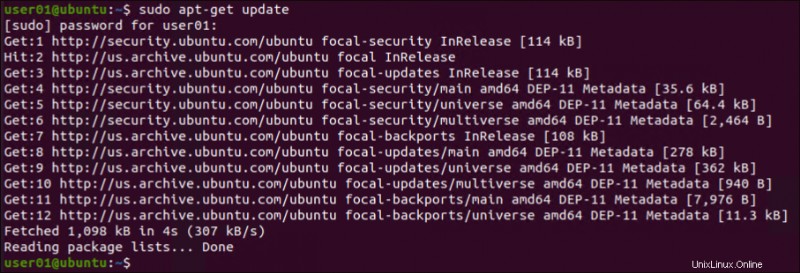
Apri il tuo terminale ed esegui il seguente apt-get comando a update l'elenco dei pacchetti sul tuo sistema. Inserisci la tua password sudo quando richiesto.
Il comando seguente verifica la presenza di versioni software più recenti dalle voci in /etc/apt/sources.list e aggiorna l'elenco dei pacchetti di sistema.
sudo apt-get updateQuando non è presente alcun aggiornamento della versione del pacchetto, vedrai una nota che dice Hit. In caso contrario, vedrai una nota che dice Ottieni e il comando scarica le informazioni sul pacchetto (non il pacchetto totale). Quando si verifica un errore durante il recupero delle informazioni sul pacchetto, viene visualizzato ign .
Aggiornamento dei pacchetti software
Hai appena aggiornato l'elenco dei pacchetti software della tua macchina in base a sources.list , ma i pacchetti software rimarranno nella versione corrente a meno che non venga eseguito un aggiornamento. Aggiorna i pacchetti software che hanno aggiornamenti disponibili in base alle voci in sources.list file.
Esegui Ubuntu Apt Get comando di seguito a upgrade tutti i pacchetti software installati sulla macchina con versioni più recenti disponibili. Ti viene chiesto di confermare e di inserire Y per continuare.
Puoi ignorare la richiesta di conferma con il
-yopzione. Questo potrebbe aggiornare/installare pacchetti che non volevi se non hai verificato l'elenco.
sudo apt-get upgrade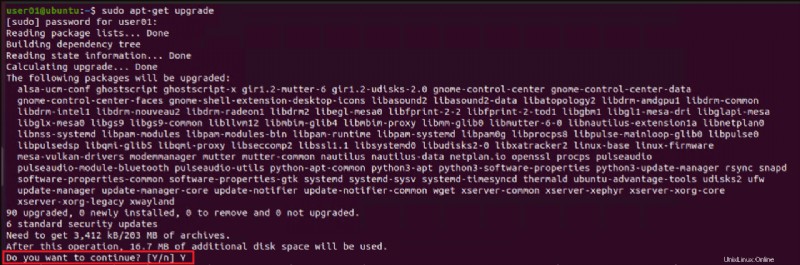
Forse preferisci aggiornare solo un software specifico. In tal caso, specifica il nome del pacchetto insieme a apt-get upgrade comando, come mostrato di seguito.
sudo apt-get upgrade vsftpd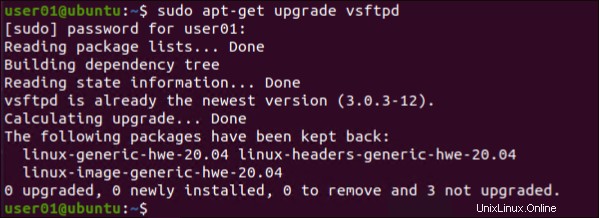
Se hai 2-3 software da aggiornare, puoi specificarli in
apt-get upgradecomando separato da uno spazio, come quello qui sotto:sudo apt-get upgrade vsftpd google-chrome firefox
Aggiornamento intelligente dei pacchetti di applicazioni con Ubuntu Apt Get
Oltre all'aggiornamento dei pacchetti software installati, come si gestiscono in modo intelligente i conflitti dei pacchetti software? Il apt-get upgrade pacchetto solo aggiornamenti pacchetti esistenti ma il dist-upgrade comando rimuoverà anche i pacchetti esistenti se sono in conflitto con le nuove versioni.
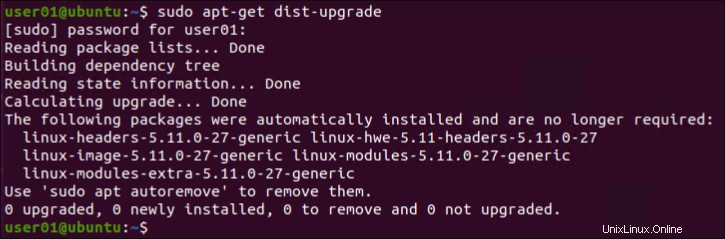
Esegui il comando seguente per aggiornare i pacchetti software esistenti sul tuo computer. Questo comando aggiunge o rimuove anche qualsiasi pacchetto per soddisfare eventuali dipendenze.
sudo apt-get dist-upgradeIl
apt-get dist-upgradecomando dispone di un sistema intelligente di risoluzione dei conflitti. Se si verifica un conflitto durante l'aggiornamento dei pacchetti, il comando sceglie prima i pacchetti critici da aggiornare e poi i pacchetti con priorità più bassa.
Per aggiornare una versione di Ubuntu alla versione successiva, eseguire il comando
do-release-upgrade. Questo esegueapt-get dist-upgradeanche per aggiornare i pacchetti.
Ricerca e installazione di pacchetti software specifici
Finora, hai imparato ad aggiornare i repository dei pacchetti e il sistema operativo stesso. Ma come si cercano nuovi pacchetti software da installare? Il apt-cache comando ti consente di cercare tutti i pacchetti software disponibili o specifici.
Eseguire il comando seguente per visualizzare tutti i pacchetti software disponibili localmente conosciuti (pkgnames ). Questo elenco è derivato dall'ultimo aggiornamento rispetto a sources.list file di configurazione.
apt-cache pkgnames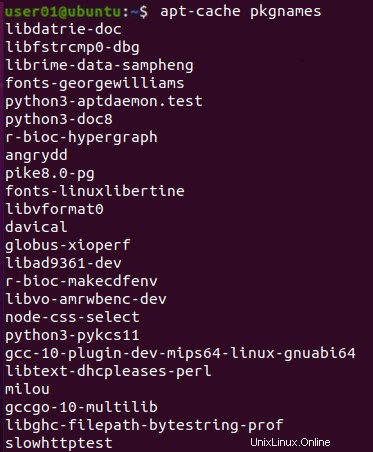
Il apt-cache pkgnames Il comando restituisce naturalmente tonnellate di pacchetti software ed è difficile scorrerli. Allora perché non cercarne uno in modo specifico se hai familiarità con il nome del pacchetto software?
Esegui il comando seguente su search per repository di pacchetti software specifici, in questo caso, per vsftpd . Poiché stai solo cercando un pacchetto software, non è necessario anteporre sudo comando.
apt-cache search vsftpd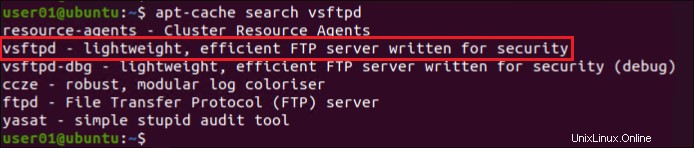
Se conosci il nome esatto del pacchetto, sostituisci
searchcon ilshowparametro, come questo:apt-cache show PackageName. SostituisciPackageNamecon il nome del pacchetto effettivo. Questo comando ti consente di visualizzare i dettagli del pacchetto, come l'origine, l'architettura, la versione e così via.
Una volta trovato il pacchetto software, esegui il comando seguente su install quel pacchetto software (vsftpd ) sulla tua macchina.
sudo apt-get install vsftpd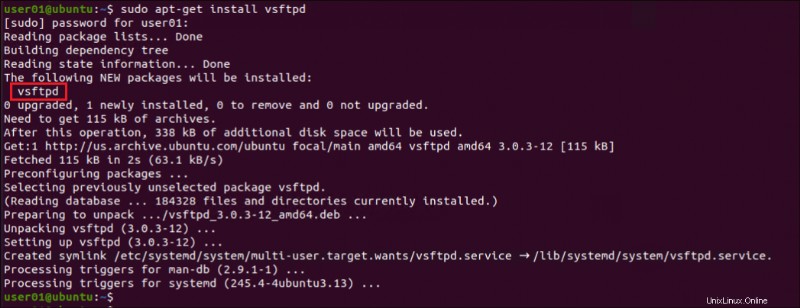
Reinstallazione di un software
Forse stai riscontrando problemi con alcuni software e non hai intenzione di scomporre le cose solo per vedere cosa c'è che non va. In tal caso, puoi provare a reinstallare il software per risolvere il problema del software.
Esegui il seguente apt-get install comando a --reinstall il software (vsftpd ) sul tuo sistema.
sudo apt-get install vsftpd --reinstall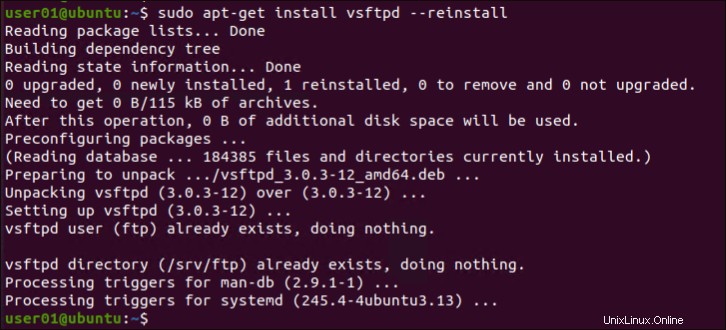
Rimozione del software installato
Il software installato nel tuo sistema consuma naturalmente la tua memoria. E se il software non ha più uno scopo? Rimuovere quel software è la cosa ideale da fare. In questo modo puoi ottimizzare le prestazioni del tuo sistema.
Esegui il seguente comando su remove un software specifico (vsftpd ) dalla tua macchina.
sudo apt-get remove vsftpd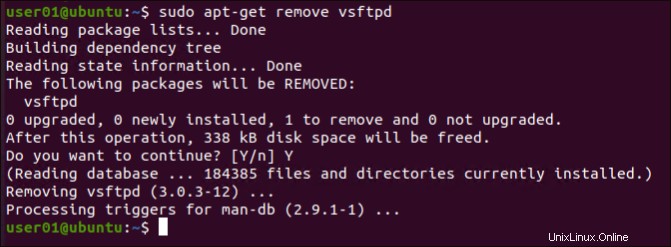
Rimozione di software e qualsiasi file di supporto con Ubuntu Apt Get
La maggior parte del software installato sulla macchina lascia residui, come cartelle o file di configurazione, anche dopo averli rimossi. Quei residui contribuiscono anche all'esaurimento dello spazio di archiviazione, quindi come li rimuovi? Lascia che il Ubuntu Apt Get comando rimuovi quei residui per te.
Forse hai già disinstallato un software ma i suoi file di configurazione rimangono. In tal caso, utilizzando il purge parametro con il apt-get il comando sarà sufficiente.
Esegui il comando seguente su uninstall il software (vsftpd ) e rimuovere i file e le cartelle rimanenti (purge ) dalla tua macchina.
sudo apt-get purge vsftpd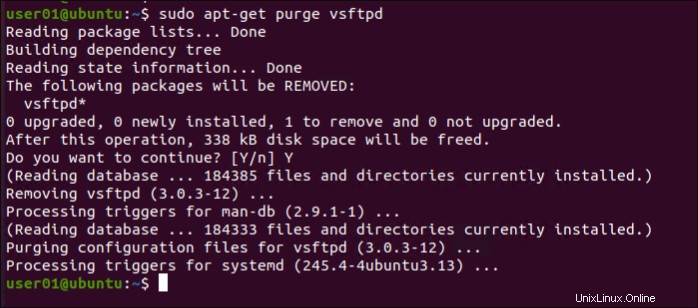
In alternativa, esegui il comando seguente se preferisci disinstallare (remove ) il software e liberati (--purge ) i suoi file di configurazione in una volta sola.
sudo apt-get remove --purge vsftpd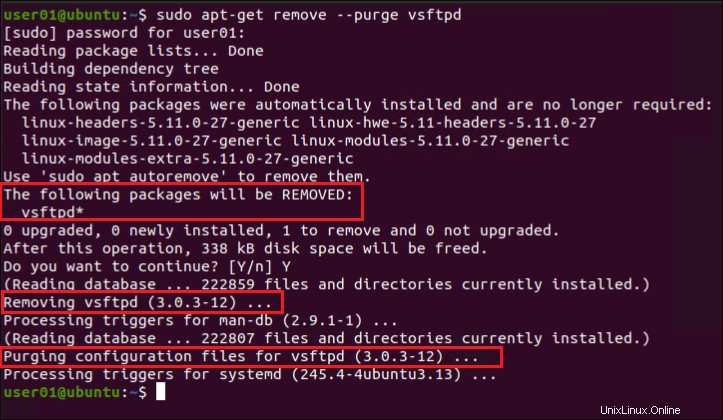
Risoluzione degli errori di dipendenza
L'installazione, l'aggiornamento o l'aggiornamento del software non sempre si completano perfettamente. A un certo punto tendi a ricevere errori, come errori di dipendenza dovuti a un database di pacchetti danneggiato. Ma non preoccuparti! Il Ubuntu Apt Get Il comando ti consente di cancellare il tuo repository locale dai file di pacchetto recuperati che non sono necessari che potrebbero causare l'errore di dipendenza.
I pacchetti applicativi stessi sono archiviati in .deb file che vengono scaricati e installati sulla macchina quando si installa qualsiasi software. Ora, se rimuovi un software specifico e lo reinstalli, apt usa .deb file dal repository locale per la reinstallazione, anziché scaricarli nuovamente da Internet.
Ma se è disponibile una versione più recente del software e si tenta di reinstallare il software, i file esistenti nel repository locale non saranno più utilizzabili. Di conseguenza, viene visualizzato un errore di dipendenza.
Esegui il apt-get clean comando seguente per rimuovere i file di pacchetto scaricati e memorizzati nella cache nel repository locale (/var/cache/apt/archives ).
Il
apt-get cleanil comando non rimuove i file di blocco da /var/cache/apt/archives e /var/cache/apt/archives/partial folders. I file di blocco hanno lo scopo di impedire a due gestori di pacchetti diversi di operare sugli stessi file in conflitto.
sudo apt-get clean
Per rimuovere i pacchetti di software scaricati a cui non fa più riferimento il software installato, utilizzare il autoclean parametro.
Esegui il comando seguente per rimuovere i file residui (file .deb ) (autoclean ) da /var/cache/apt/archives directory.
sudo apt-get autoclean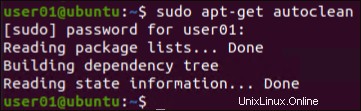
Conclusione
In questo tutorial hai imparato a usare Ubuntu Apt Get comandi per installare o aggiornare i pacchetti software e aggiornare il sistema operativo stesso. Hai anche accennato alla risoluzione degli errori di installazione rimuovendo i file di pacchetto non necessari dell'installazione della versione precedente dei pacchetti software.
A questo punto sai già come gestire in modo efficace i pacchetti software sulla tua macchina. Ora, perché non automatizzare l'aggiornamento dei pacchetti software con uno script Bash? O potresti anche aggiungere lavori cron con uno script PHP?