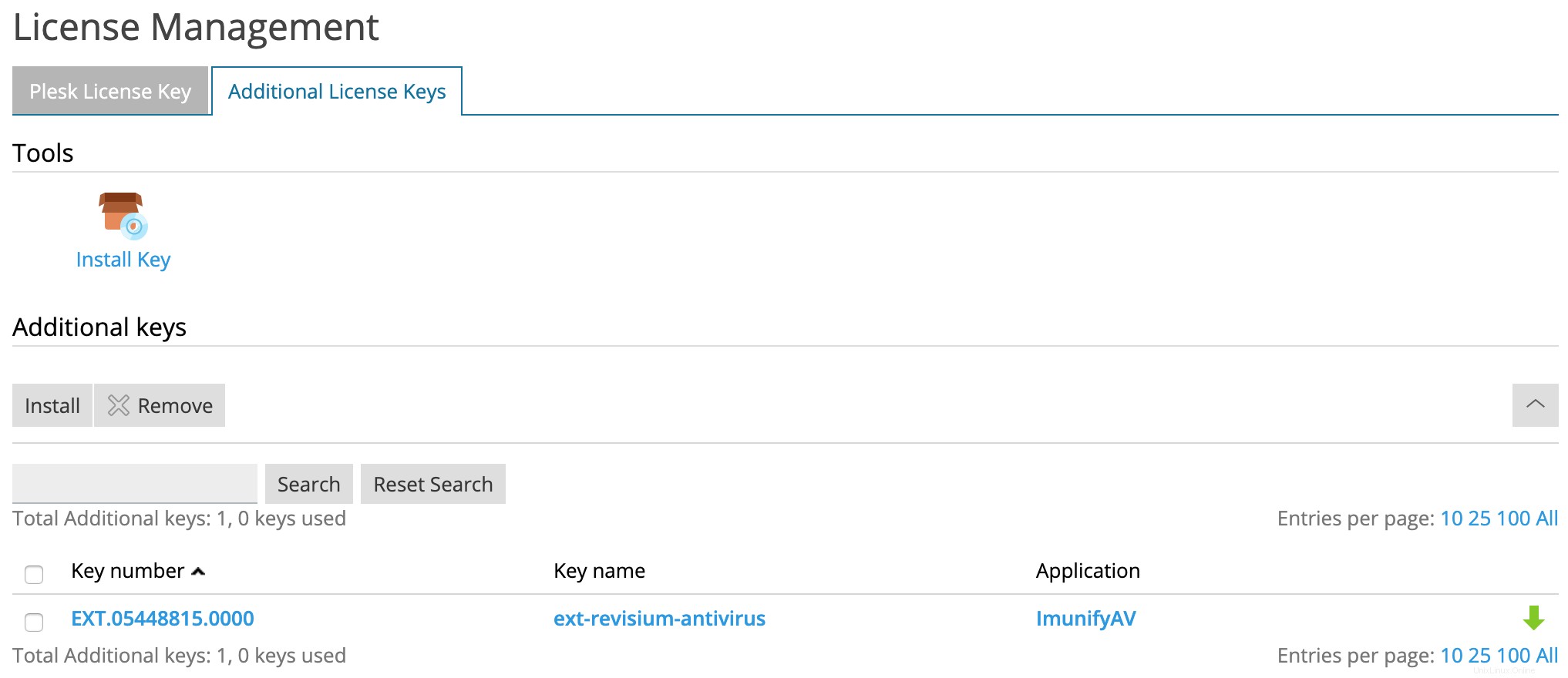
- Assicuriamoci che l'estensione sia stata correttamente concessa in licenza per la tua chiave di licenza Plesk convalidando le chiavi di licenza aggiuntive Plesk con i passaggi seguenti;
- Accedi a Plesk
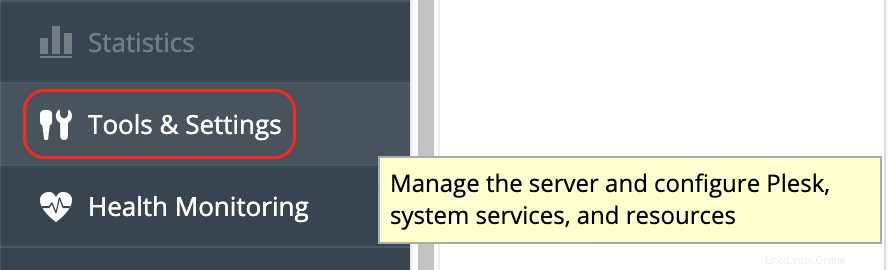
- Strumenti e impostazioni
- Gestione delle licenze
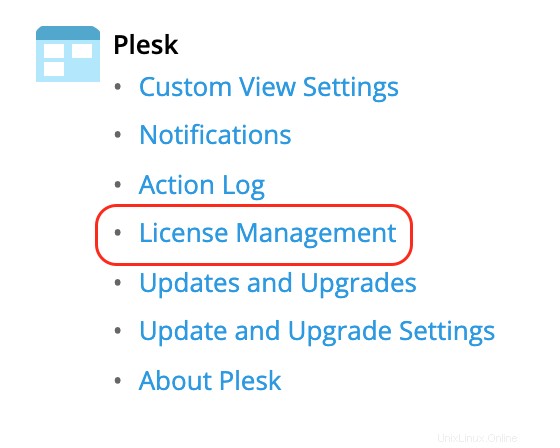
- Assicurati che "ext-revisium-antivirus" sia elencato nella pagina di gestione delle licenze. Ciò mostra che la chiave di licenza è pronta. Ora passiamo all'installazione dell'estensione sulla tua istanza Plesk.
- Nel caso in cui il recupero della licenza non funzioni, accedi al tuo account di fatturazione dell'area clienti> Passa al tuo VPS o Abbonamento al server dedicato. Nel pannello di sinistra, sotto "Panoramica", fai clic sui componenti aggiuntivi.
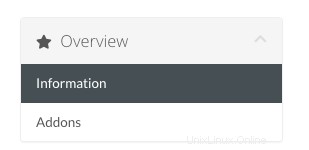
- Dovresti vedere i componenti aggiuntivi "ImunifyAV+" elencati laggiù. Cerca la sezione "Chiave prodotto" e copia quella chiave. Torna alla scheda "Chiavi di licenza aggiuntive" sul pannello di controllo di Plesk e inserisci la "Chiave prodotto". Ciò dovrebbe consentire l'attivazione del codice Product Key di ImunifyAV+.
- Accedi a Plesk
- Installa l'estensione ImunifyAV+
- Accedi a Plesk
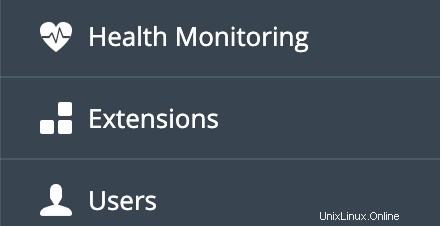
- Inserisci le estensioni dalla barra laterale sinistra.
- Cerca ImunifyAV estensione.
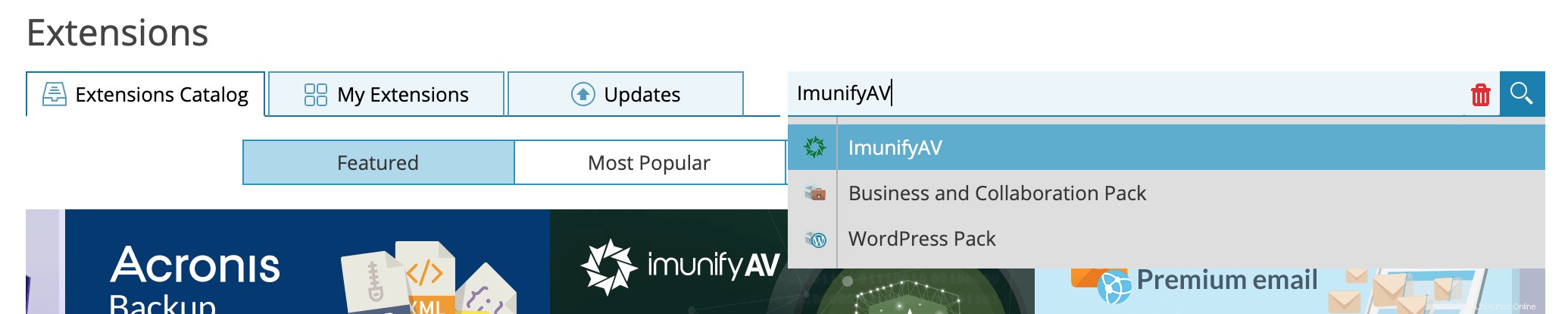
- Fai clic su Ottienilo gratuitamente per installare ImunifyAV.
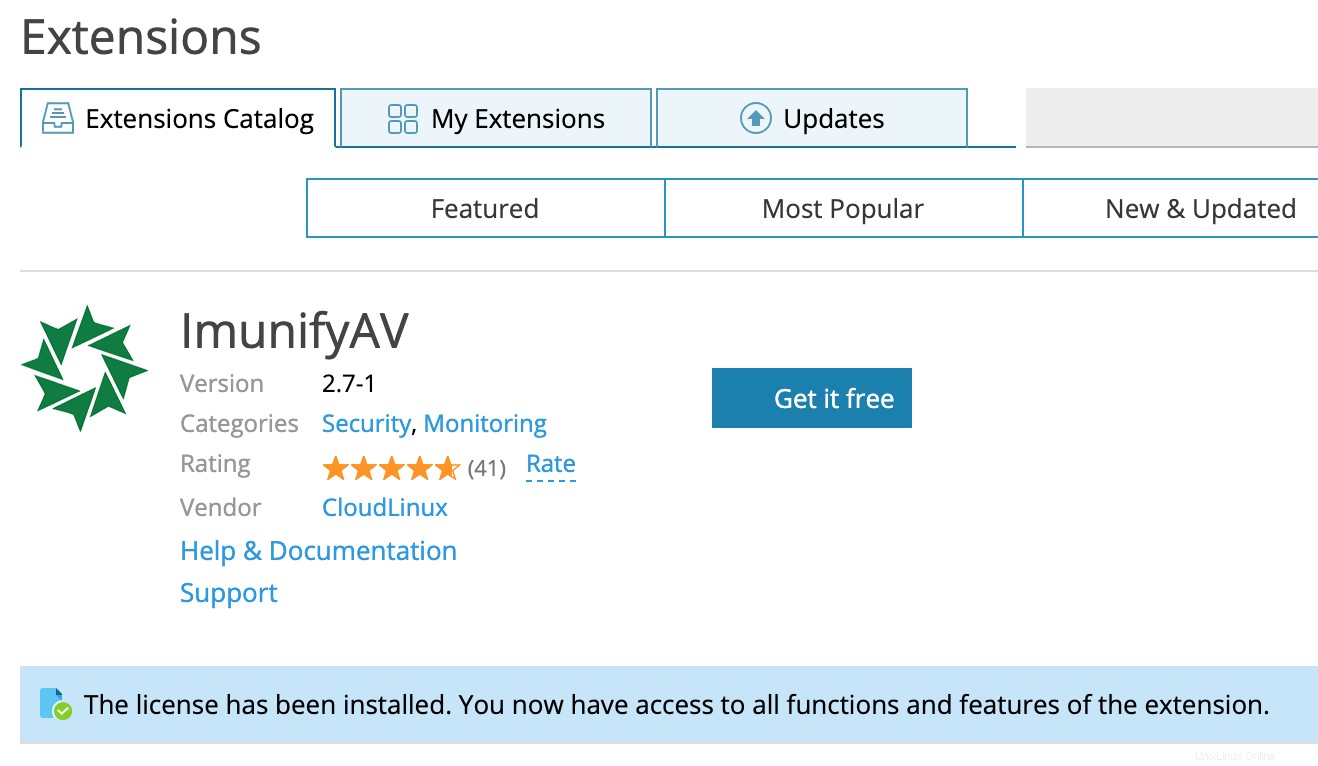
- Apri ImunifyAV dopo aver completato l'installazione.

- Accetta il contratto di licenza
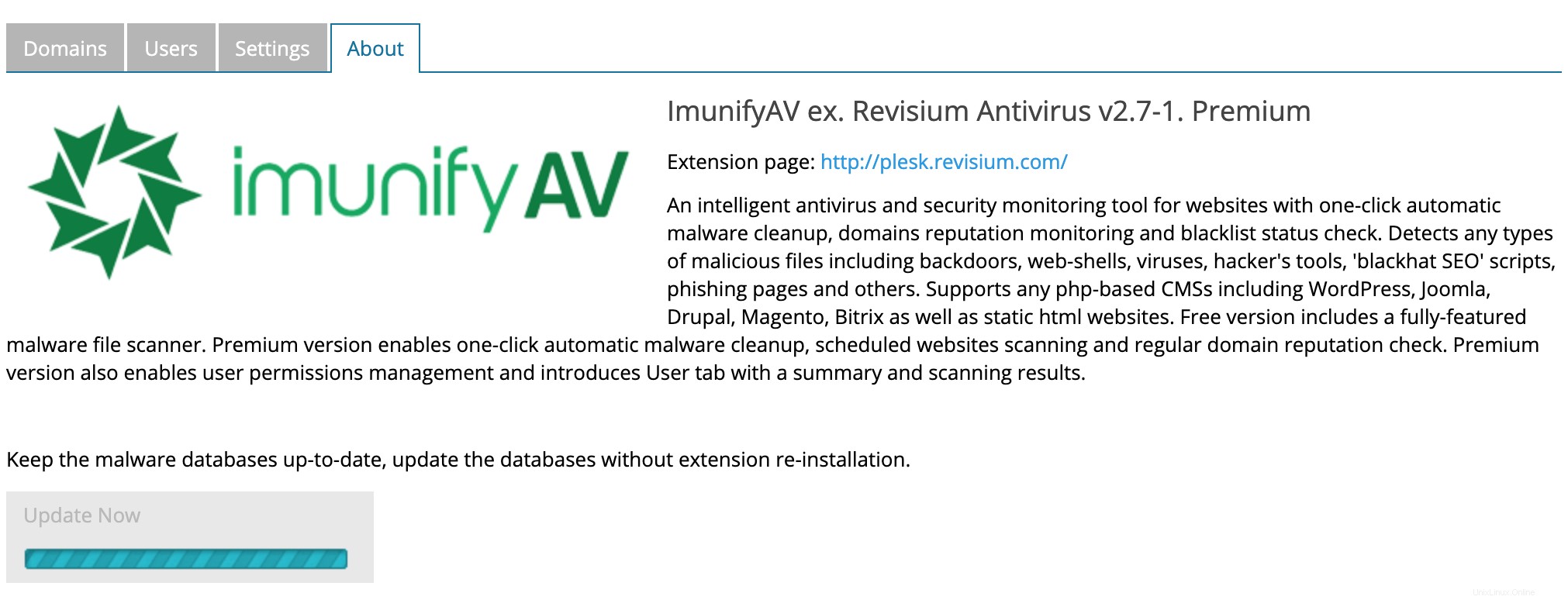
- Aggiorna il database del malware dopo l'installazione.
- Potresti sapere eseguire la scansione del dominio alla ricerca di malware.
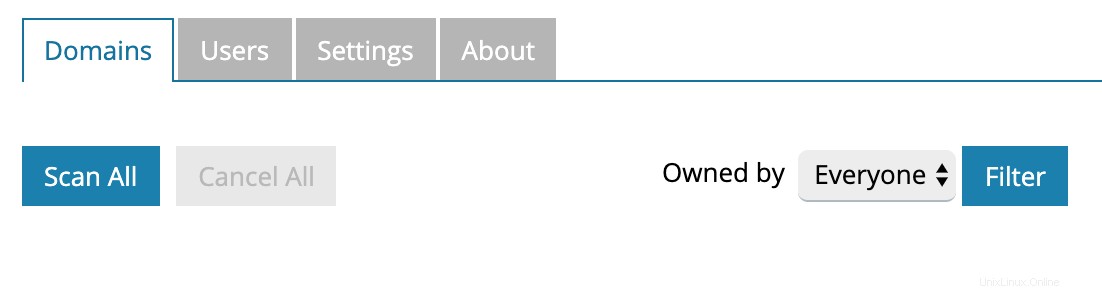
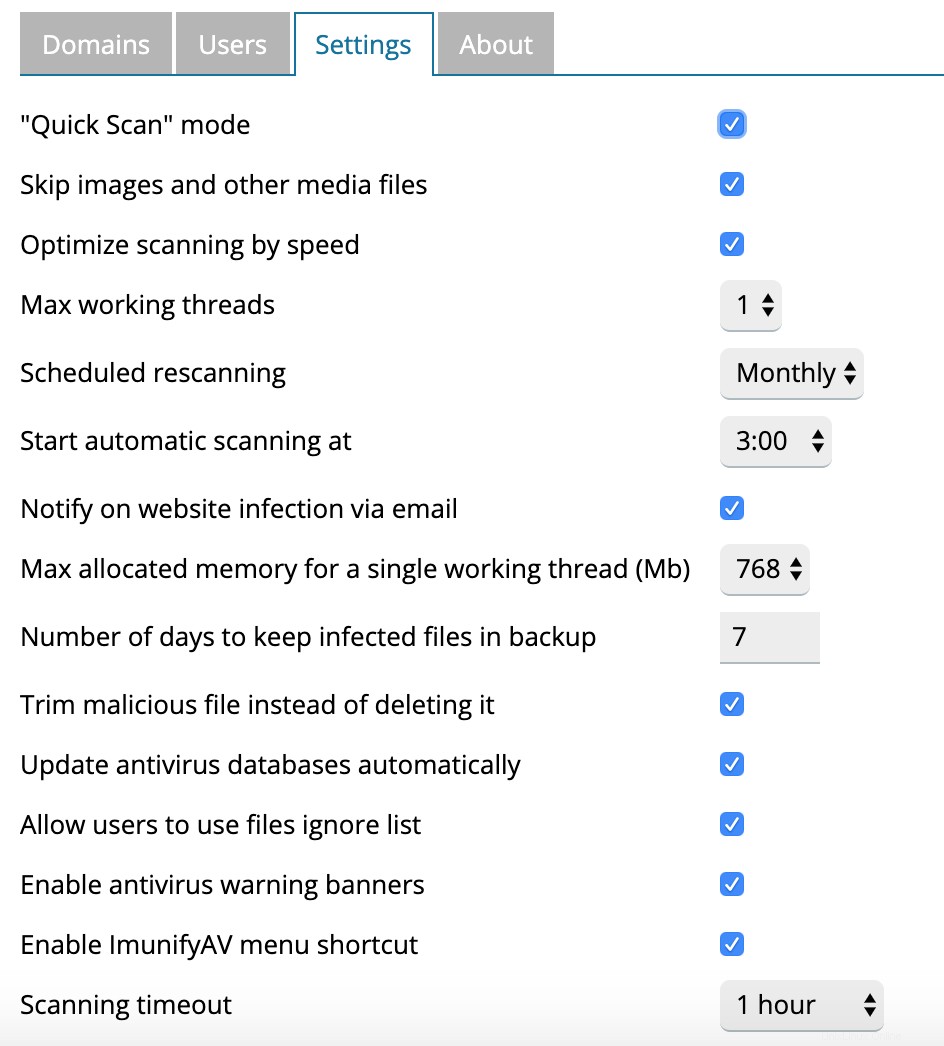
- Puoi regolare le impostazioni di ImunifyAV in base alle tue esigenze.